

QR із камери або фото
Скануйте код наживо або завантажте зображення з видимим QR. Коли MyHofin розпізнає підтримуваний код, імпорт за посиланням почнеться автоматично.
MyHofin · простіше щодня
Не переносіть кожну покупку вручну. Відскануйте QR-код підтримуваного чека, завантажте фото або додайте посилання — MyHofin підготує дані для вашого обліку.
Почати безкоштовноОдин чек за раз. Подальші кроки застосунок покаже на екрані.
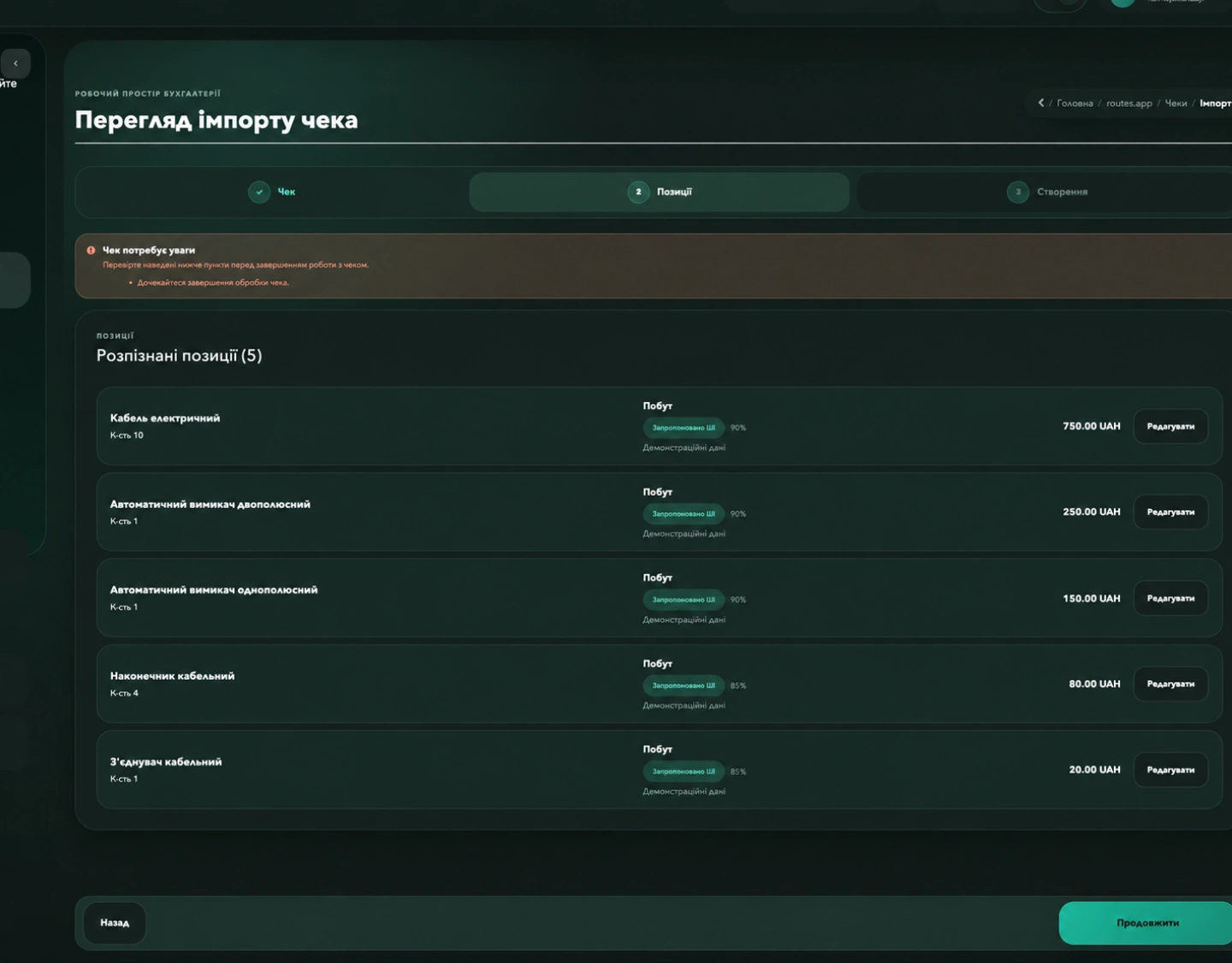
З чого почати
Відкрийте імпорт чеків і наведіть камеру на підтримуваний QR-код. Або завантажте чітке фото чи PDF, додайте посилання Checkbox або Вчасно.Каса, якщо це джерело доступне у застосунку.
За підтримуваним фіскальним QR-кодом MyHofin шукає офіційні дані чека в ДПС. Для фото без такого коду доступне звичайне розпізнавання, якщо ця можливість увімкнена.
Перегляньте покупки та суми, уточніть категорії й оберіть рахунок у валюті чека. Підтвердьте додавання — створені витрати з’являться у вашому обліку й аналітиці.
Користуйтеся тим, що вже є під рукою: паперовим чеком, фото або електронним посиланням.
Скануйте код наживо або завантажте зображення з видимим QR. Коли MyHofin розпізнає підтримуваний код, імпорт за посиланням почнеться автоматично.
Переглядайте позиції, ціни й підсумки на одному екрані. Категорії можна уточнити до створення витрат — щоб облік відповідав вашим звичкам.
Під час підтвердження можна додати чек однією витратою або розділити покупки за категоріями. Так продукти й побутові речі легше побачити окремо в аналітиці.
Ні. Потрібен QR-код підтримуваного чека, а відповідне джерело має бути увімкнене у сервісі. Якщо код не підходить, застосунок покаже підказку; можна спробувати фото або інше доступне джерело.
Спробуйте чіткіше фото без відблисків або додайте підтримуване посилання на електронний чек. Фото та PDF можна обробити звичайним розпізнаванням, якщо воно доступне. Перед додаванням перевірте результат.
Коли з перевіреного чека будуть створені операції. Якщо чеку ще потрібне уточнення, завершіть перевірку й підтвердьте його; автоматична обробка працює лише за відповідних налаштувань і умов.
Обирайте зручний спосіб
Дохід, поїздку чи витрату готівкою можна просто записати вручну. Усі створені операції потрапляють у ту саму бухгалтерію.